
Sipariş masada yazılır.Mutfak anında görür.
ImmanityApp garsonun telefonunda, ImmanityDesk restoranın bilgisayarında çalışır. Bağlantı gitse de servis sürer.
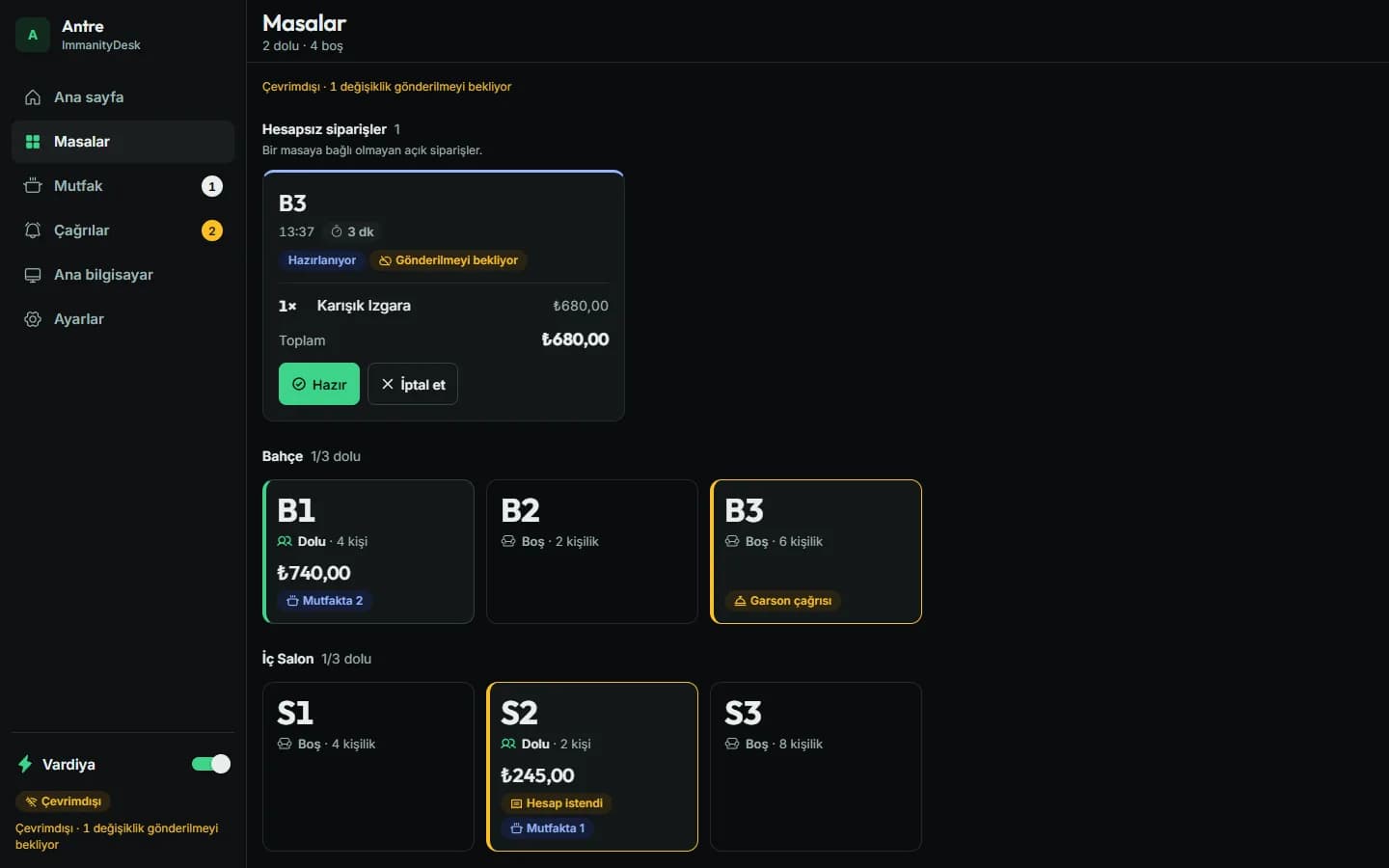
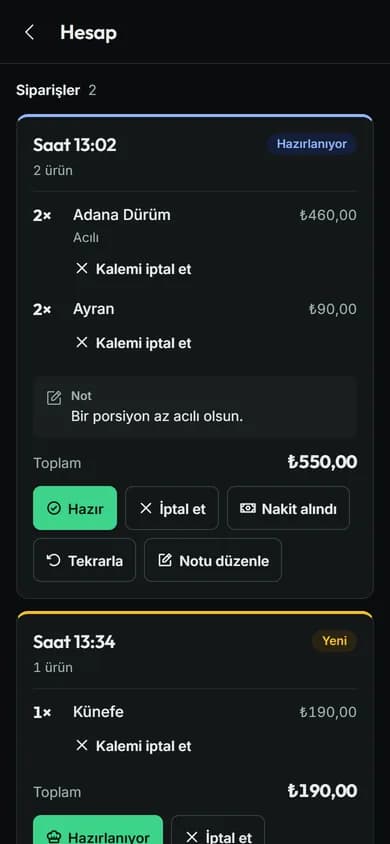
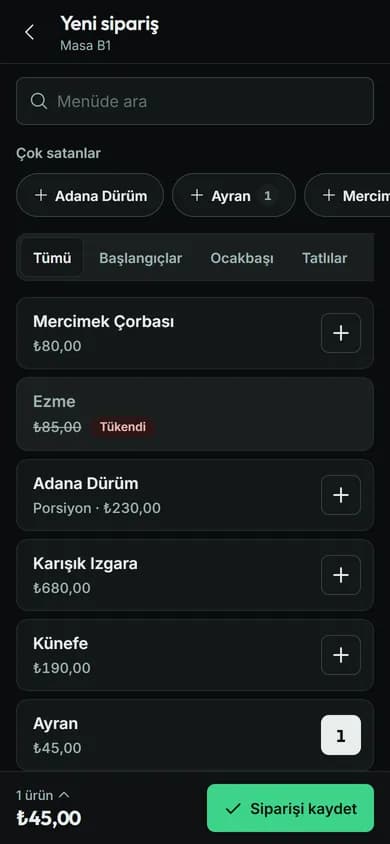
ImmanityApp · telefon
İnternet kesilince servis durmaz.
Masa ve sipariş ekranları bağlantı olmadan da çalışır.
- İlk eşleştirme için internet gerekir; sonrası bağlantısız da sürer.
- Restoranda bilgisayar şart değildir; telefonlar tek başına da çalışır.
Salonun üç ekranı
Uygulamanın ana ekranındaki satırlar servisin işleriyle aynı adı taşır; başka bir şey öğrenmeniz gerekmez.
- Masalar
- Hesap açın, sipariş yazın, hesabı nakit alındı olarak kapatın. Sitenizdeki karekod menüden gelen siparişler de aynı masaya düşer.
- Mutfak
- Siparişler yeni, hazırlanıyor ve hazır sütunlarında ilerler. Mutfakta açık siparişi olan masanın hesabı kapanmaz.
- Masa düzeni
- Bölgeleri, kapasiteyi ve kat planını uygulamadan çizersiniz; panel aynı planı yalnız gösterir.
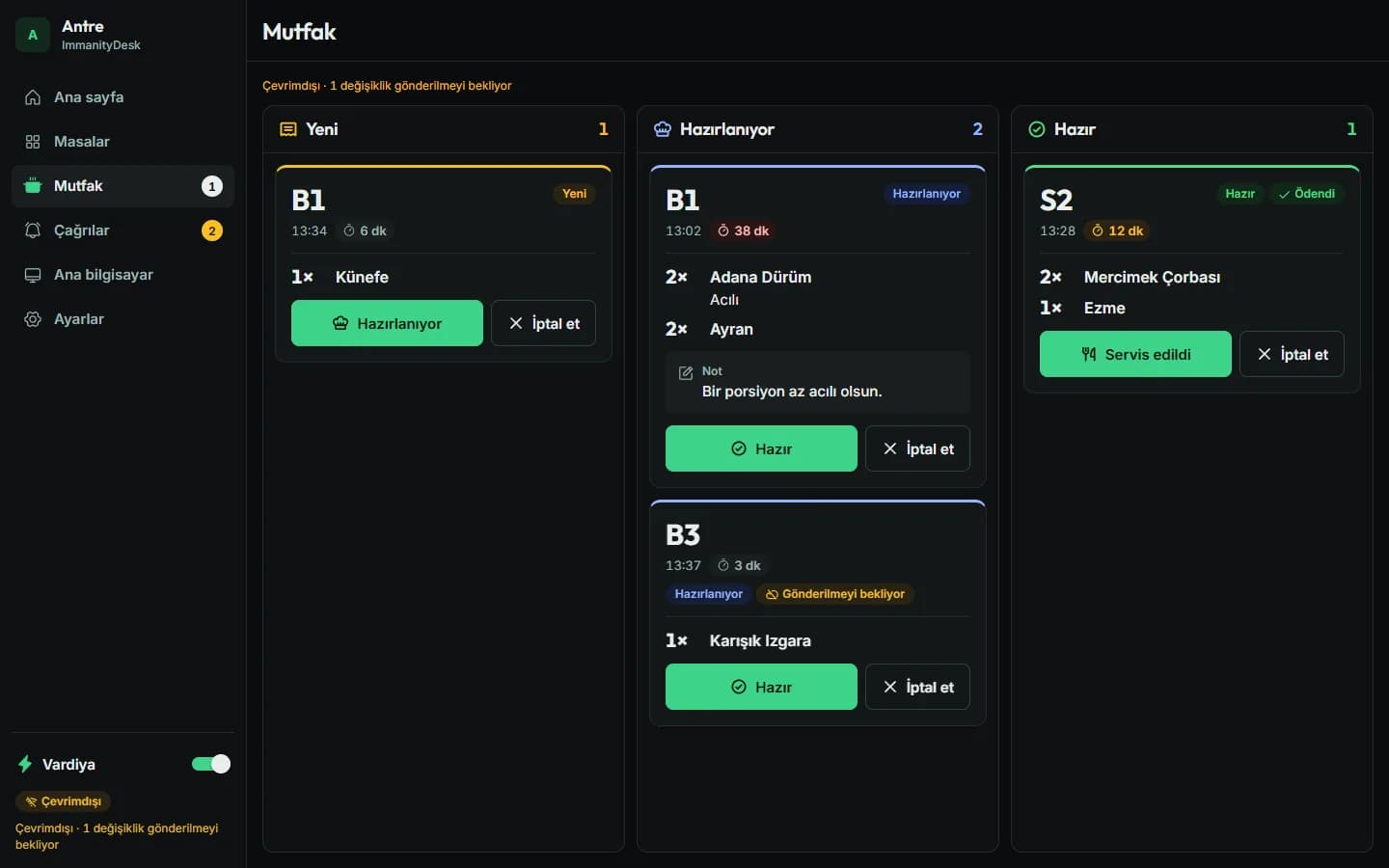
Restoranın bilgisayarı: ImmanityDesk
Windows'a bir kez kurulur. İnternet gitse de telefonlar onun üzerinden çalışmaya devam eder.
- Fiş yazıcısı ağ üzerinden ya da USB ile bağlanır; her sipariş kendiliğinden basılır, sitenizden gelen karekod siparişleri de.
- Yazıcı listeden seçilir; adını elle yazmanız gerekmez.
Nasıl edinilir
Uygulama, karekod menü ve premium modülü açık olan işletmelerde kullanılır.
- 1
Panelde Uygulama sayfasını açın
İndirme bağlantıları, işletme adresiniz ve giriş bilgileri orada; kurulum adımları sırayla işaretlenir.
- 2
Cihazı işletmenize bağlayın
Panel hesabınızla girin; birden fazla işletmeniz varsa hangisine bağlanacağınızı seçin. Bu adım için internet gerekir.
- 3
Ekibe yetki verin
Kimin sipariş alacağını, kimin masa düzenleyeceğini panelden belirleyin; bağlı cihazları aynı sayfadan görün ve gerekirse çıkarın.
Henüz Immanity'de değil misiniz?
Restoran şablonunu seçin, karekod menü modülünü ekleyin; uygulama panelinizden edinilir.